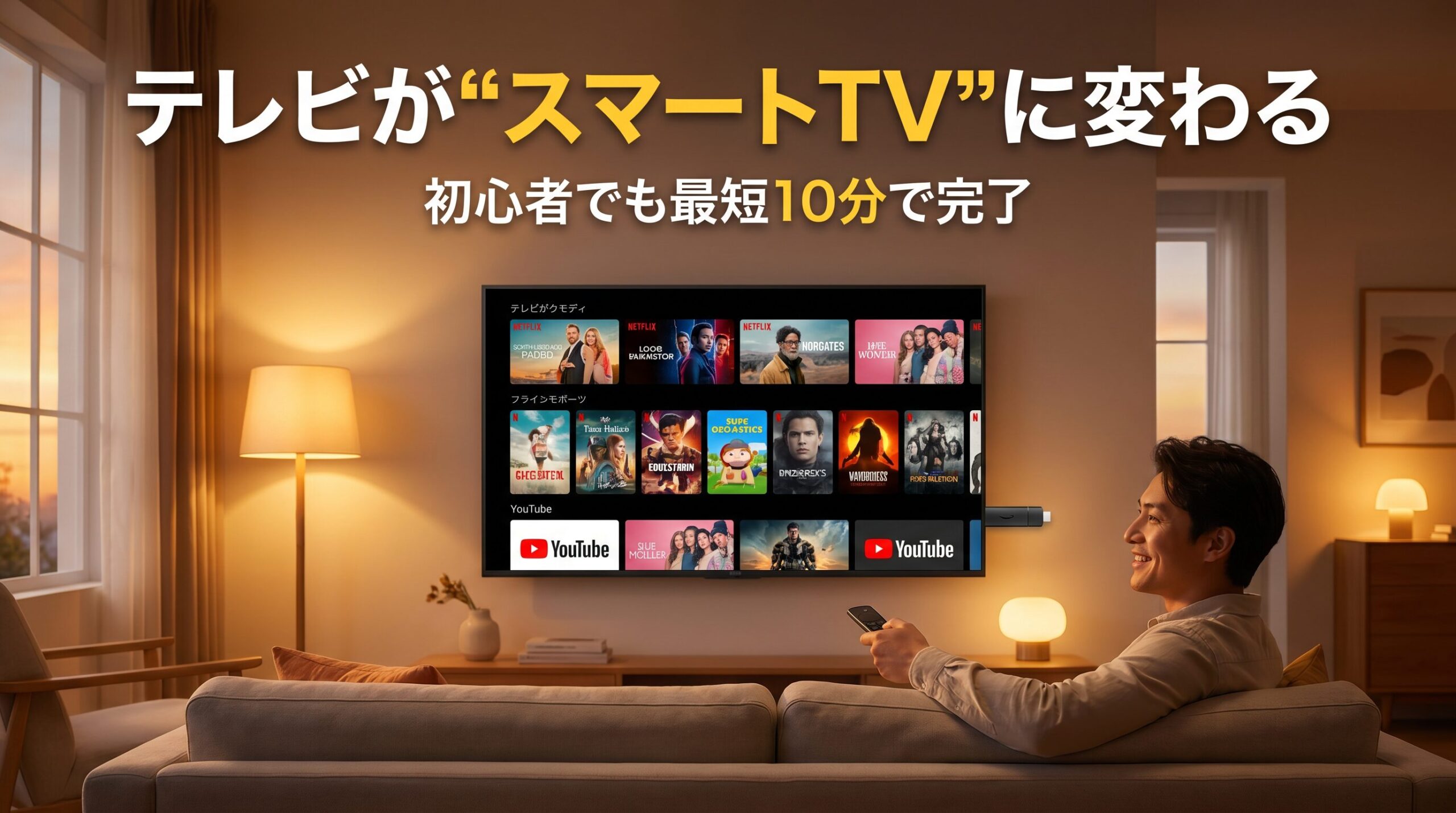
「大画面でNetflixやYouTubeをゆっくり楽しみたい。でもスマートTVに買い替えるとなると、数万円はかかるし現実的じゃない…」
「テレビをインターネットに繋ぐって、配線とか設定とか、なんだか難しそうで手が出せない…」
もしあなたがこんなモヤモヤを抱えているなら、この記事はまさにあなたのために書きました。
先に結論をお伝えします。
いま使っているテレビを「賢いスマートTV」に生まれ変わらせる方法は、拍子抜けするほどシンプルです。
手のひらに乗る小さなデバイスをひとつ挿し込むだけで、動画配信の世界がまるごとテレビの大画面に広がります。
その主役となるのが、初心者でも扱いやすいと評判の「Fire TV Stick 4K Plus」です。
私は普段、Amazon副業やAIツールの活用法を発信していますが、数あるガジェットの中でも「テレビ周りのデジタル化」ほど、少ない投資で毎日の暮らしが変わるジャンルは珍しいと感じています。
なにしろ、テレビは多くの家庭で毎日つけるもの。
そこが快適になれば、体感できる満足度がとても高いのです。
この記事を読み終える頃には、次の3つがプログラミング知識ゼロの方でもスッキリ理解できているはずです。
- Fire TV Stickで何ができるのか
- HD・4K Select・4K Plus・4K Maxのどれを選べばいいのか
- 買ったあと、何をどの順番でやればすぐに見られるのか
それでは、ひとつずつ丁寧にひもといていきましょう。
※2026年7月現在

何ができる?テレビが”スマートTV”に変わる仕組みをゼロから解説
まず気になるのは、「この小さなスティックを挿すだけで、本当に古いテレビが変わるの?」という素朴な疑問だと思います。
結論から言えば、しっかり変わります。
テレビを丸ごと買い替えなくても、手のひらサイズのデバイスひとつで動画配信を大画面に呼び込めるのが、このアイテムの魅力です。
◇ そもそもFire TV Stickとは何をしてくれる道具なのか
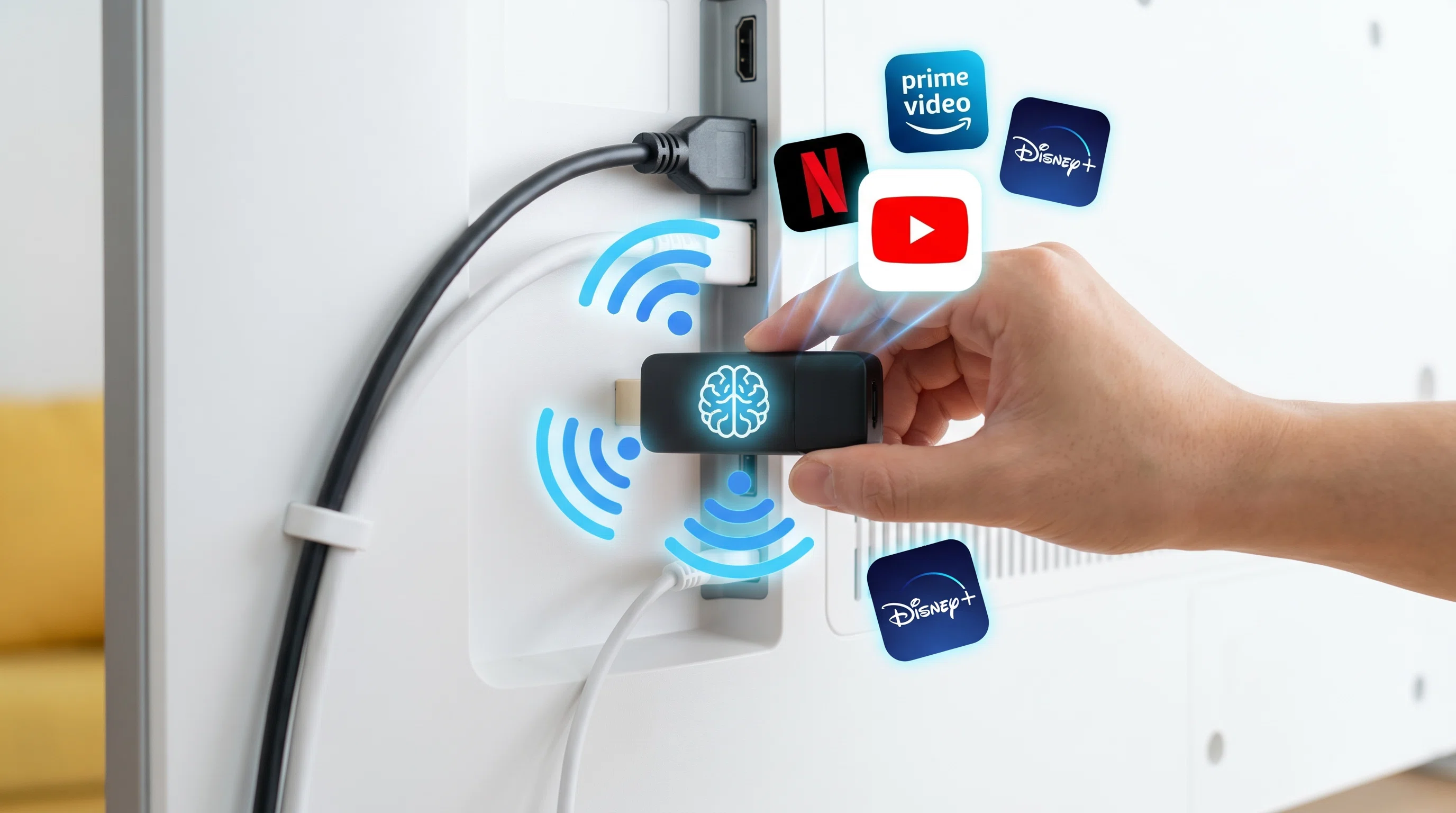
Fire TV Stickは、ひとことで言えば「テレビのHDMI端子に挿し込む、超小型のコンピューター」です。
見た目はUSBメモリを少し大きくしたような形で、テレビの裏側にすっぽり隠れてしまうサイズ感です。
これ1本を挿すだけで、インターネット上の動画をテレビの大画面に映し出せるようになります。
仕組みをかみ砕くと、次のような流れになっています。
- スティック本体がWi-Fi経由でインターネットに接続する
- Netflix・YouTube・Prime Video・TVerなどの「アプリ」を起動する
- 動画データを受信し、HDMI端子を通じてテレビ画面へ映像を送り込む
つまり、テレビ本体がどれだけ古くても、このスティックが「頭脳」の役割をまるごと引き受けてくれるわけです。
テレビ側に求められるのは「HDMI端子がひとつ空いていること」だけ。
数年前のテレビでも、この条件さえ満たしていれば十分に活躍してくれます。
◇ 4K Plusならではの3つの魅力
数あるモデルの中で、なぜ4K Plusが「ちょうどいい」と評価されるのか。
その理由は、大きく3つの強みにあります。
ひとつ目は、名前の通り4Kの高画質に対応している点です。
フルHDのおよそ4倍の情報量を持つ4K映像は、風景や人物の細部までくっきりと描き出してくれます。
ふたつ目は、Wi-Fi 6に対応していることです。
これは通信を安定させる新しい規格で、家族が同時にスマホやパソコンを使っていても、映像が途中で止まりにくくなります。
「ここぞという場面で読み込みが始まってしまう」というストレスを減らせるのは、地味ながら大きな利点です。
みっつ目は、Dolby VisionとDolby Atmosという、映像と音の臨場感を高める技術に対応している点です。
映画のワンシーンや音楽ライブ映像を、まるでその空間にいるかのような迫力で味わえます。
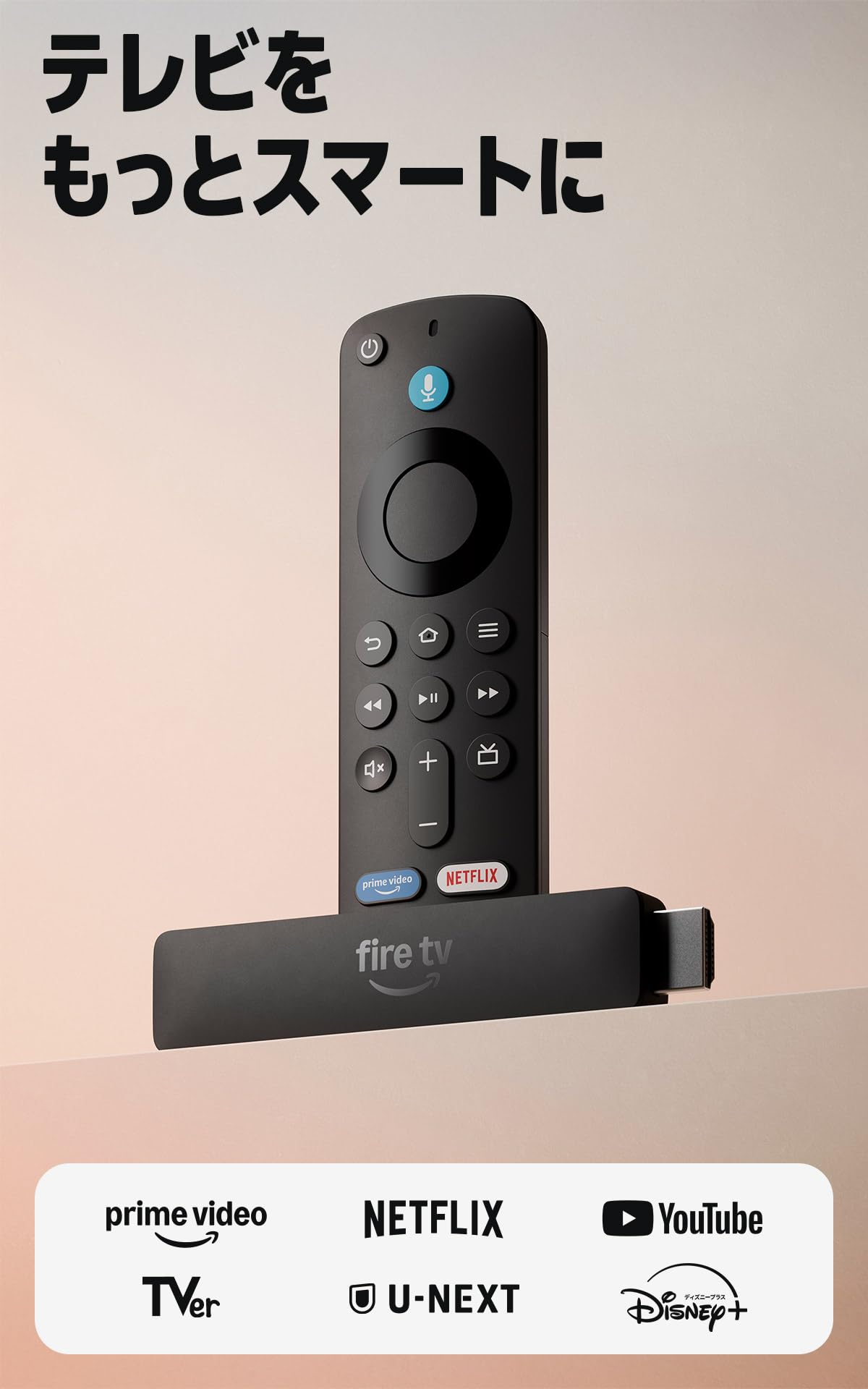
付属のリモコンには音声認識機能も備わっています。
「Alexa、Netflixを開いて」と話しかけるだけで操作できるため、細かいボタン操作が苦手な方でも直感的に扱えます。
機械が苦手なご家族と一緒に使う場合にも、この音声操作は心強い味方になってくれるでしょう。
Fire TV Stick 4K Plus vs HD vs Lite:あなたに合うのはどれ?判定ガイド
Fire TV Stickにはいくつかの種類があり、「結局どれを選べばいいの?」と迷ってしまう方がとても多いです。
ここでは、代表的なモデルを比較しながら、あなたにぴったりの一台を見つけるお手伝いをします。
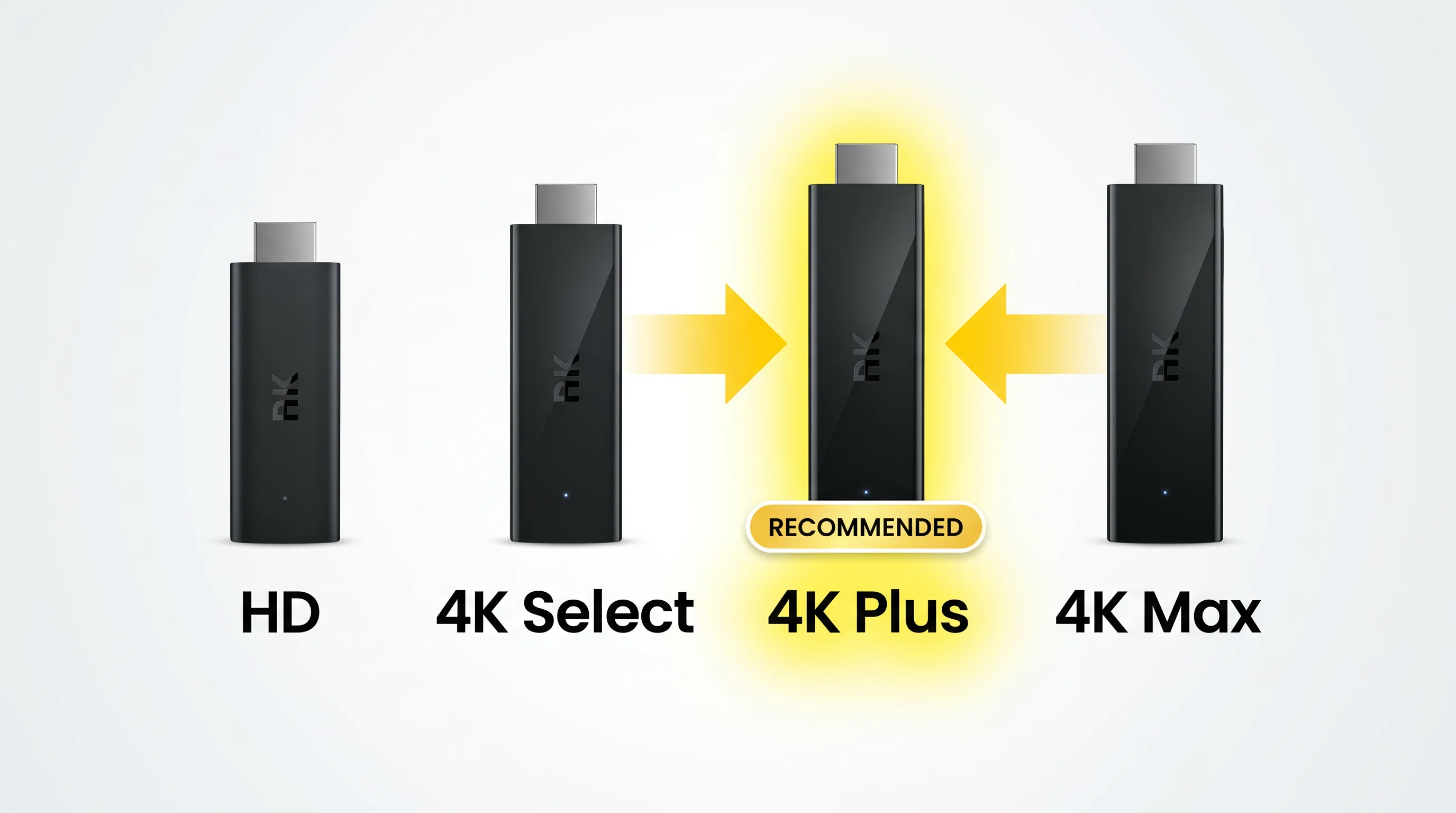
ラインナップは、おおまかに次のように分かれています。
- Fire TV Stick HD:フルHD画質のエントリーモデル
- Fire TV Stick 4K Select:4K対応の入門モデル
- Fire TV Stick 4K Plus:Wi-Fi 6と高音質規格に対応した中核モデル
- Fire TV Stick 4K Max:Wi-Fi 6E対応で最も処理が速い上位モデル
こうして並べてみると、モデルごとに「得意なこと」がはっきり分かれています。
だからこそ、価格だけでなく「使い方」で選ぶのがおすすめです。
◇ タイプ別・おすすめ判定ガイド
自分がどのタイプに近いかをイメージしながら読んでみてください。
・「とにかく手軽に始めたい」「持っているテレビが4K非対応」という方
HDモデルがぴったりです。
フルHD画質でも動画は十分きれいに楽しめます。
そもそも4K非対応のテレビでは4Kモデルの高画質を活かしきれないため、無理に上位機種を選ぶ必要はありません。
・「4Kテレビを持っている」「せっかくなら画質にこだわりたい」という方
4K Plusがもっともバランスの取れた選択肢になります。
4K画質・Wi-Fi 6・高音質規格までまとめて手に入るため、長く使うほど満足度がじわじわ効いてきます。
・「アプリの切り替えをサクサク動かしたい」「ゲームも試したい」という方
より高性能で、Wi-Fi 6Eやクラウドゲーミングにも対応する4K Maxが向いています。
複数のアプリを頻繁に行き来する方や、とにかく動作の快適さを最優先したい方に適しています。
◇ 迷ったときの合言葉
選び方をシンプルにまとめると、「4Kテレビを持っているなら4K Plus、そうでなければHD」という基準がひとつの目安になります。
この合言葉さえ覚えておけば、店頭やネットで迷う時間をぐっと減らせるはずです。
なお、Liteに近い立ち位置の最安モデルを検討している方もいるかもしれませんが、動画視聴が中心の使い方であればHDでも十分に満足できるケースが多いです。
一方で、動画配信を毎日たっぷり楽しみたい、あるいは4Kテレビの実力を引き出したいと考えるなら、4K Plusを選んでおくと後々の満足度が高まりやすいでしょう。
買ったらすぐ試してほしい!初期設定から使い方まで5ステップ
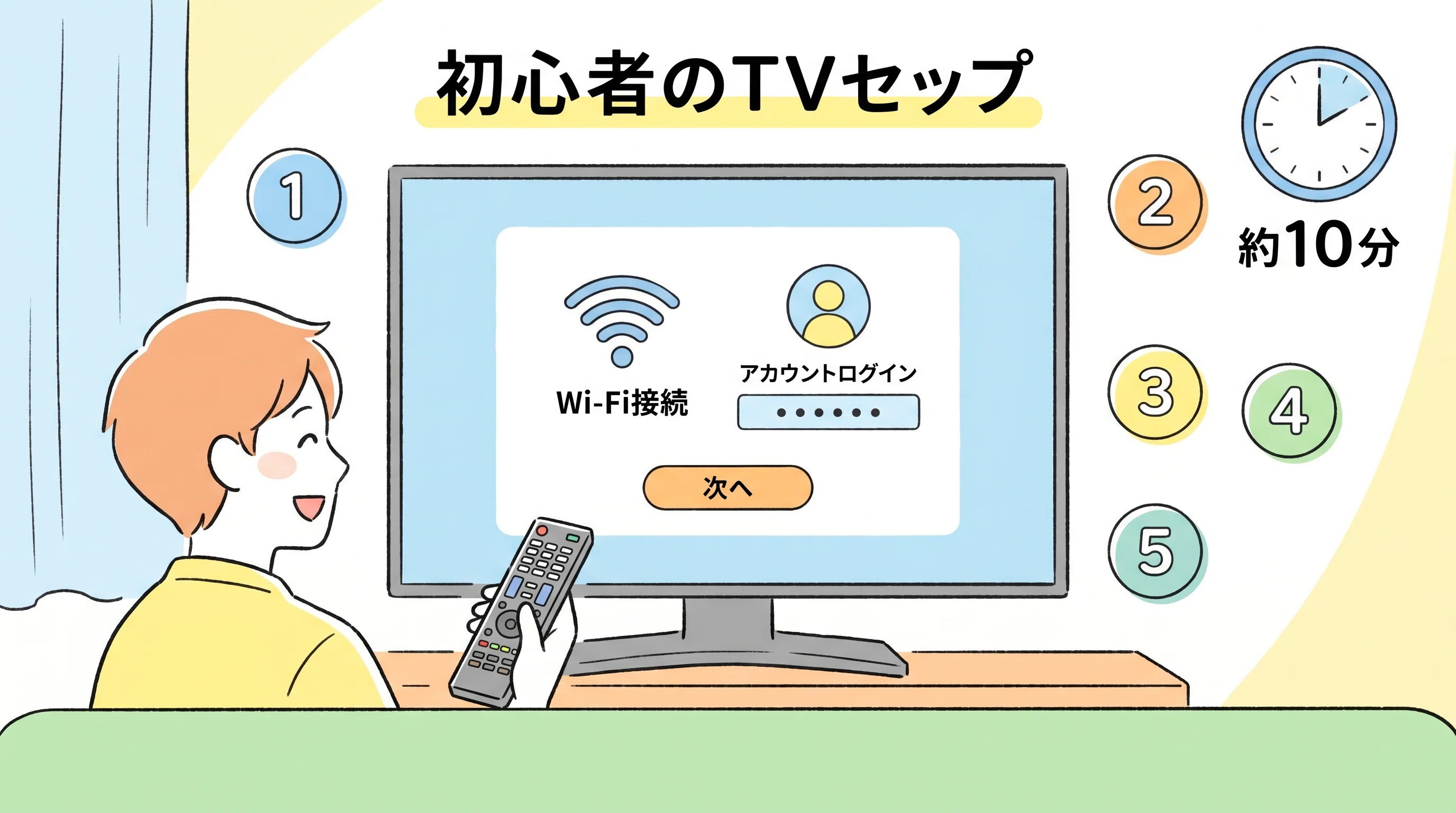
「設定が難しそう」というイメージが、購入をためらう最大の原因かもしれません。
でも、どうか安心してください。
実際の手順は、次の5ステップで完了します。
早い方なら、箱を開けてから10分ほどで映画を再生し始められます。
◇ ステップ1:テレビに挿し込んで電源を入れる
まず、Fire TV Stick本体をテレビの背面や側面にあるHDMI端子に挿し込みます。
続いて付属の電源アダプターをコンセントに繋ぎましょう。
最後にテレビのリモコンで「入力切替」ボタンを押し、スティックを挿した場所(HDMI1など)を選べば準備完了です。
もしテレビ背面が狭くて挿し込みにくい場合は、HDMI延長ケーブルを使うと余裕を持って設置できます。
◇ ステップ2:リモコンをペアリングする
電源を入れると、多くの場合は自動的にリモコンが認識される流れになります。
うまく反応しないときは、リモコンのホームボタンを数秒間長押ししてみてください。
あらためて接続を試みてくれるので、慌てる必要はありません。
◇ ステップ3:Wi-Fiに接続する
画面の案内に沿って、ご自宅のWi-Fiを一覧から選び、パスワードを入力します。
ここが、インターネットとテレビをつなぐいちばん大切な工程です。
Wi-Fiのパスワードは、ルーター本体の側面や底面に記載されていることが多いので、設定を始める前に手元に用意しておくとスムーズに進められます。
◇ ステップ4:Amazonアカウントでログインする
普段Amazonで買い物をしているアカウント情報を入力してログインします。
自分のアカウントで購入した場合、あらかじめアカウント情報が紐づいた状態で届くこともあり、そのときはこの手順が驚くほど簡単に済みます。
◇ ステップ5:使いたいアプリを追加する
最後に、Netflix・YouTube・TVer・U-NEXT・Prime Videoなど、見たいアプリをダウンロードします。
モデルによっては、TVerやU-NEXT、YouTubeなどをワンタッチで開ける専用ボタンがリモコンに付いており、より直感的に使える設計になっています。
ここまで来れば、あとはリモコンの音声機能で「見たい番組名」を話しかけるだけ。
作品を探すために文字を入力する手間もほとんどなく、テレビ時間がぐっと快適になります。
◇ 買ったその日にやっておくと便利な設定
もう一歩踏み込むなら、よく使うアプリをホーム画面の見やすい位置に並べ替えておくのがおすすめです。
家族で使う場合は、視聴履歴が混ざらないようプロフィールを分けておくと、それぞれのおすすめが表示されやすくなります。
こうした小さなひと手間が、日々の使い心地を大きく左右します。
導入すると、毎日のテレビ時間はこう変わる
最後に、実際に使い始めたあとの暮らしのイメージをお伝えします。
朝はニュースやお気に入りのYouTubeチャンネルをテレビで流し、夜は家族で映画やドラマを大画面で楽しむ。
これまでスマホの小さな画面でひとりで見ていた動画が、リビングの中心にすっと溶け込んでいきます。
とくに4K Plusは、映像と音の質を一段引き上げてくれるため、「同じ作品なのに、こんなに違うの?」と驚く方も少なくありません。
「もっと早く導入すればよかった」という感想が生まれやすいのも、このアイテムならではです。
気になっている方は、まず一台を手元に置いてみることをおすすめします。
使い始めたその日から、テレビとの付き合い方が変わっていくのを実感できるはずです。
小さな一本で、毎日のテレビ時間が変わる
Fire TV Stick 4K Plusは、いま持っているテレビをそのまま活かしながら、動画配信を大画面で楽しめる環境へと引き上げてくれる、心強い相棒です。
4K画質・安定した通信・音声操作までまとめて手に入るのは、初心者にとってこの上なく始めやすい入り口だと感じます。
私が発信しているAmazon活用術の中でも、「まず生活が目に見えて変わる一台」として真っ先におすすめしたいアイテムです。
これからは、動画配信サービスがさらに増え、家庭のテレビとインターネットの境目はどんどん薄れていくでしょう。
その流れに気軽に乗れる最初の一歩として、ぜひ検討してみてください。